
Comandos do console do CS2: os que valem configurar
Comandos CS2 conferidos nas notas da Valve: abrir o console, mostrar FPS, binds que ainda funcionam, treino com bots e granadas e autoexec pronto.
 Por Patrick Fernandes · Curadoria BoaCall · publicado em 20/10/2026 · atualizado em 13/11/2026
Neste guia 10 seções
- Como abrir o console do CS2
- Comando para ver o FPS no CS2
- Comandos de rede e ping no CS2
- Binds no CS2: como fazer e quais funcionam
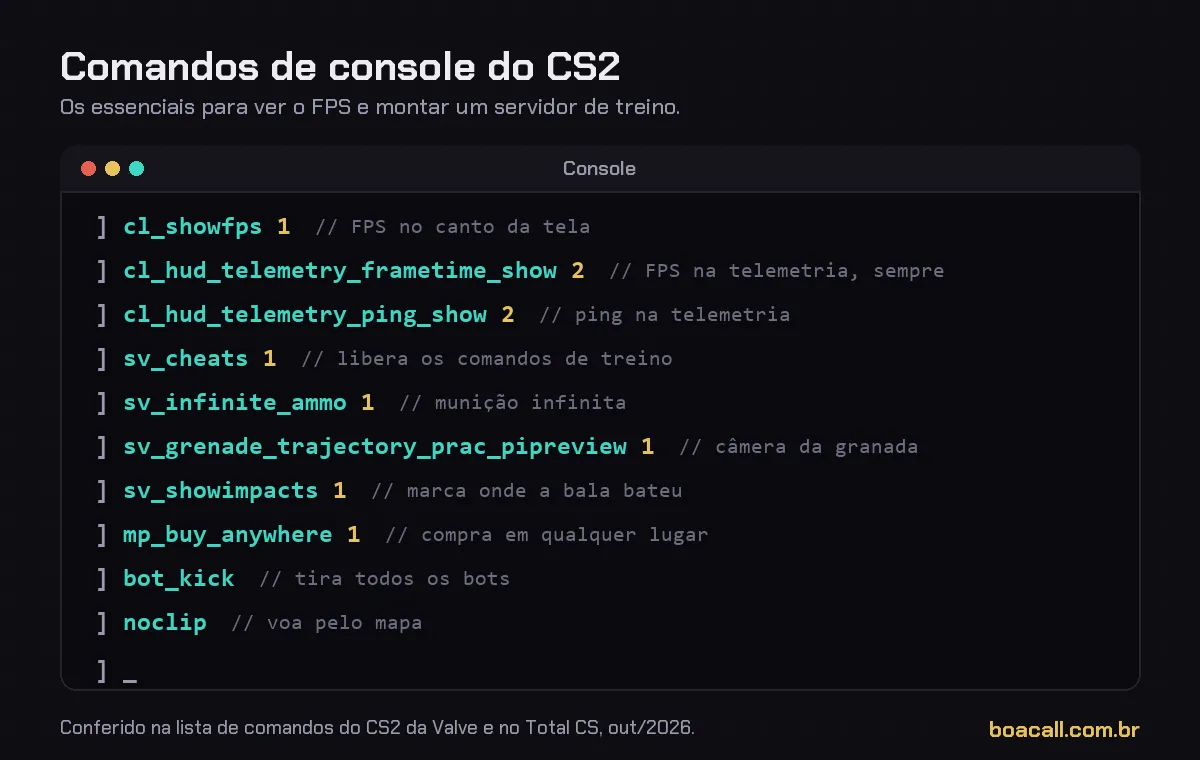
- Comandos para treinar no CS2
- Comandos de mira (crosshair) no CS2
- Comandos de sensibilidade no CS2
- Autoexec do CS2: onde fica e como carregar
- Cfg de treino pronta para copiar
- Perguntas frequentes
Atualizado em 07/11/2026, com as notas de atualização oficiais do CS2 publicadas pela Valve até 05/11/2026.
Para usar comandos no CS2, ative o console em Configurações > Jogo > Ativar console de desenvolvedor e abra com a tecla de aspas simples (‘) no teclado ABNT. O comando para ver o FPS é cl_showfps 1; o net_graph do CS:GO não existe no CS2, e no lugar dele entrou a Telemetria, que mostra FPS, ping e perda de pacotes. Abaixo estão os comandos que valem configurar, os binds que ainda funcionam e um autoexec e uma cfg de treino prontos para copiar.
- Em 15/02/2024, a Valve adicionou ao CS2 o painel de Telemetria, configurável nas configurações de Jogo, e apagou o cq_netgraph, segundo as notas de atualização oficiais.
- Desde 19/08/2024, binds com mais de uma ação de movimento ou de tiro são ignorados no CS2, o que acabou com o bind de jump throw e o null-bind, segundo a Valve.
- Na mesma data, a Valve disse que o jump throw ficou confiável sem bind nenhum, só pulando e soltando a granada logo em seguida; em 18/05/2026 ela melhorou de novo a consistência do jump throw.
- Desde 25/06/2024, o FPS máximo no jogo e nos menus tem controle no menu de vídeo, ligado aos comandos fps_max e fps_max_ui, segundo a Valve.
- Em 13/09/2023, a Valve removeu comandos de rede herdados do CS:GO que não tinham efeito no CS2; por isso cl_interp, cl_updaterate e cl_cmdrate não mudam nada no jogo atual.
- Em 22/09/2026, a mira ganhou aba própria nas configurações e ficou independente da resolução; em 23/09/2026 a Valve explicou que espessura e comprimento passaram a ser em pixels, e em 30/09/2026 mudou o formato do código de compartilhamento de mira.
- Comandos de treino como sv_infinite_ammo e noclip só funcionam com sv_cheats 1, ou seja, em servidor próprio.
Como abrir o console do CS2
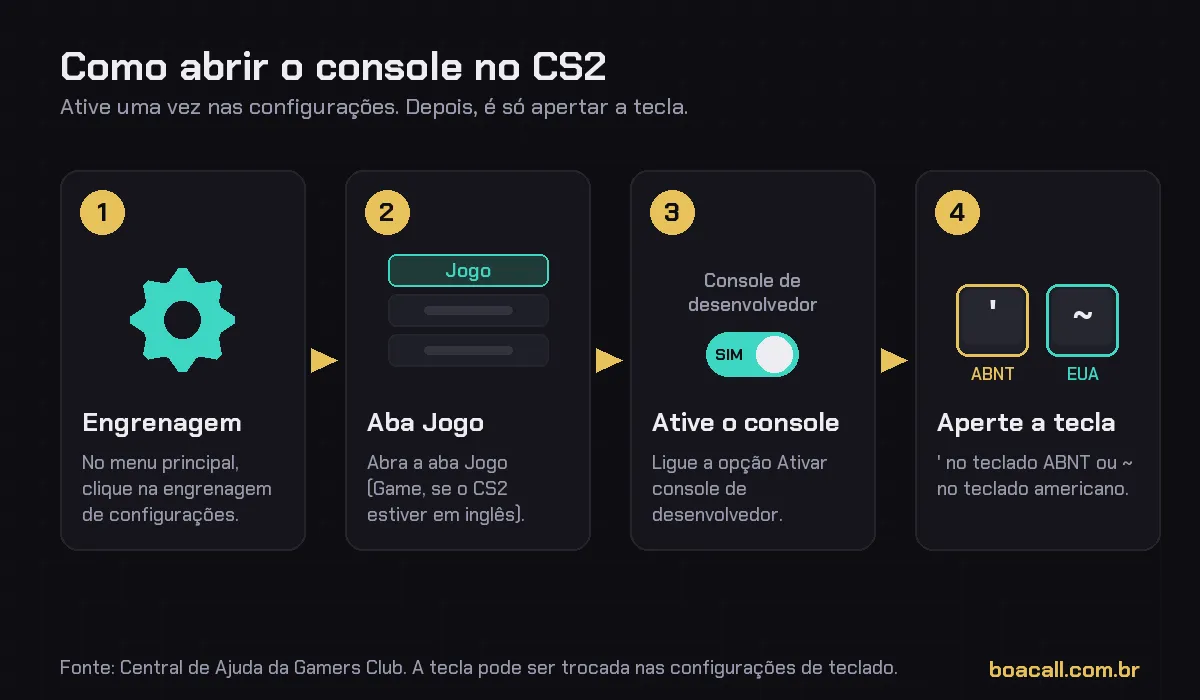
O console vem desligado. Segundo a Central de Ajuda da Gamers Club, o caminho é:
- No menu principal, clique na engrenagem de configurações, no canto superior esquerdo.
- Abra a aba Jogo (Game, se o CS2 estiver em inglês).
- Ative a opção Ativar console de desenvolvedor (Enable Developer Console).
- Abra o console com a tecla de aspas simples (‘) no teclado ABNT, ou com a tecla à esquerda do número 1 (~) no teclado americano.
A tecla pode ser trocada nas configurações de teclado do CS2; só não dá para colocar o console no botão esquerdo do mouse, que a Valve bloqueou em 29/09/2023. Para fechar, aperte a mesma tecla. Os comandos são digitados um por linha e confirmados com Enter; para rodar vários de uma vez, separe por ponto e vírgula.
Comando para ver o FPS no CS2
São dois jeitos de mostrar o FPS na tela: o contador simples, com cl_showfps, e a Telemetria, o painel que a Valve colocou no lugar do net_graph. A Telemetria também tem opção no menu: Configurações > Jogo > Telemetria.
| Comando | O que faz |
|---|---|
| cl_showfps 1 | Mostra o FPS no canto da tela. Não precisa de sv_cheats e funciona em partida oficial. |
| cl_showfps 2 | Mostra o FPS suavizado, com menos oscilação no número. |
| cl_showfps 0 | Desliga o contador. |
| cl_hud_telemetry_frametime_show 2 | Mostra sempre o FPS e o tempo de quadro na Telemetria. |
| cl_hud_telemetry_frametime_show 1 | Mostra só quando o FPS está ruim. É o padrão. |
| cl_hud_telemetry_frametime_show 0 | Nunca mostra. |
Os valores 1 e 2 do cl_showfps estão na descrição do comando na lista de comandos do CS2 da Valve Developer Community, que também cita o 3 (tempo do servidor) e o 4 (FPS com registro em arquivo).
O net_graph não existe no CS2
Se você digitou net_graph 1 e nada aconteceu, é porque o comando ficou no CS:GO. No CS2, a Valve primeiro criou o cq_netgraph e, em 15/02/2024, apagou esse comando e lançou a Telemetria. Para o gráfico de rede que ele mostrava, a Valve indicou o cl_hud_telemetry_serverrecvmargin_graph_show, e em 02/10/2024 acrescentou à Telemetria os gráficos de variação de ping (jitter) e de pacotes fora de ordem.
Se preferir ver em vídeo, o Nerdzito, canal brasileiro de CS, mostra comandos e binds do CS2 num vídeo de 2026:
Comandos de FPS máximo no CS2
| Comando | O que faz |
|---|---|
| fps_max 0 | Tira o limite de FPS na partida. |
| fps_max 300 | Trava o FPS em 300 (troque pelo valor que quiser). |
| fps_max_ui 120 | Limita o FPS só nos menus. O padrão é 120. |
Desde 25/06/2024, os dois também têm controle no menu de vídeo, na seção de ritmo de quadros (Frame Pacing): “FPS máximo no jogo” mexe no fps_max, e “FPS máximo nos menus”, no fps_max_ui.
O fps_max não cria FPS: ele só tira ou põe um teto. Se o seu PC não passa de 200, tirar o limite não muda nada. Para ganhar FPS de verdade, o caminho são as configurações de vídeo: ligue o cl_showfps 1, mude uma opção por vez e compare o número no mesmo ponto do mapa.
Comandos de rede e ping no CS2
| Comando | O que faz |
|---|---|
| cl_hud_telemetry_ping_show 2 | Mostra sempre o ping na Telemetria (1 mostra só quando a rede está ruim). |
| cl_hud_telemetry_net_misdelivery_show 1 | Mostra a taxa de pacotes perdidos ou fora de ordem. |
| status | Mostra os dados da conexão e dos jogadores no servidor. |
| cl_ticktiming | Imprime um relatório das fontes de atraso (comando adicionado pela Valve em 07/02/2024). |
| rate 786432 | Taxa de dados, em bytes por segundo, que o jogo pode receber. 786432 é o padrão. |
| mm_dedicated_search_maxping 50 | Ping máximo preferido na busca de partida (padrão 150). |
Os comandos de rede do CS:GO, como cl_interp, cl_interp_ratio, cl_updaterate e cl_cmdrate, não fazem nada no CS2: a Valve removeu os comandos de rede herdados que não tinham efeito em 13/09/2023. Config antiga que traz essas linhas pode ser apagada sem medo.
Binds no CS2: como fazer e quais funcionam
Bind liga um comando a uma tecla. A sintaxe é sempre a mesma, com o nome da tecla e o comando entre aspas:
bind “tecla” “comando”
Para desfazer, use unbind “tecla”. Digite no console para valer na hora, ou coloque no autoexec (mais abaixo) para valer sempre.
O que mudou: o bind de jump throw acabou
Em 19/08/2024, a Valve passou a ignorar binds que juntam mais de uma ação de movimento ou de tiro, como pular, agachar, andar, atirar e recarregar. Isso derrubou o bind de jump throw (o alias que pulava e soltava a granada na mesma tecla) e o null-bind. Segundo a Valve, o comando cl_allow_multi_input_binds 1 religa esses binds, mas ele é protegido por sv_cheats, então só funciona no seu servidor de treino.
O jump throw continua existindo, só que na mão. A Valve diz que o tornou confiável sem bind: segure a granada, pule e solte o clique logo em seguida. O CS2 toca um som de confirmação quando o jump throw sai certo, e desde 13/11/2024 a câmera de prévia da granada mostra o resultado do jump throw enquanto você segura o pulo. Em 18/05/2026, a Valve melhorou de novo a consistência do jump throw e a precisão dessa prévia.
Bind com vários comandos ainda vale quando no máximo um deles é ação de movimento ou de tiro. E bind de uma ação só, como pular na rodinha, segue liberado.
Binds úteis para copiar
// pular na rodinha do mouse e no botão lateral
bind "mwheeldown" "+jump"
bind "mouse4" "+jump"
// granadas em teclas próprias
bind "v" "slot6"
bind "c" "slot7"
bind "z" "slot8"
bind "x" "slot10"
// inspecionar a arma
bind "f" "+lookatweapon"| Comando | O que seleciona |
|---|---|
| slot6 | Granada explosiva (HE) |
| slot7 | Granada de luz (flash) |
| slot8 | Granada de fumaça (smoke) |
| slot9 | Decoy |
| slot10 | Molotov (TR) ou incendiária (CT) |
Troque as letras pelas teclas que você quiser, mas confira antes se a tecla já não tem outra função no seu teclado. No servidor de treino, dois binds ajudam muito: bind “n” “noclip” para voar pelo mapa e bind “k” “sv_rethrow_last_grenade” para repetir a última granada.
Comandos para treinar no CS2
Os comandos de treino rodam num servidor seu. Para abrir um, digite map de_mirage no console (ou o nome de outro mapa). Depois, comece sempre por sv_cheats 1, que libera os comandos marcados como trapaça.
Servidor de treino
| Comando | O que faz |
|---|---|
| sv_cheats 1 | Libera os comandos de trapaça no servidor. |
| mp_warmup_end | Encerra o aquecimento na hora. |
| mp_restartgame 1 | Reinicia a partida em 1 segundo, aplicando as mudanças. |
| mp_roundtime_defuse 60 | Round de 60 minutos nos mapas de bomba. |
| mp_freezetime 0 | Tira o tempo congelado do começo do round. |
| mp_buy_anywhere 1 | Compra em qualquer lugar do mapa. |
| mp_buytime 9999 | Tempo de compra de 9.999 segundos. |
| mp_maxmoney 60000 | Teto de dinheiro de 60.000. |
| mp_startmoney 60000 | Começa o round com 60.000. |
| mp_respawn_on_death_t 1 | Renasce depois de morrer no time TR (para o CT, use mp_respawn_on_death_ct 1). |
| mp_limitteams 0 | Tira o limite de diferença de jogadores entre os times. |
| mp_autoteambalance 0 | Desliga o balanceamento automático dos times. |
Granadas, tiro e movimentação
| Comando | O que faz |
|---|---|
| sv_infinite_ammo 1 | Munição infinita, sem recarregar. Com 2, a munição de reserva é infinita, mas você recarrega. |
| ammo_grenade_limit_total 5 | Deixa carregar até 5 granadas. |
| sv_grenade_trajectory_prac_pipreview 1 | Abre uma janela no canto da tela com a visão da granada lançada. |
| sv_grenade_trajectory_prac_trailtime 10 | Desenha a trajetória da granada por 10 segundos. |
| sv_rethrow_last_grenade | Joga de novo a última granada lançada no servidor. |
| sv_showimpacts 1 | Marca onde a bala bateu: vermelho é o cliente e azul é o servidor. |
| sv_showimpacts_time 10 | Deixa a marca do tiro na tela por 10 segundos. |
| noclip | Liga e desliga o voo livre, atravessando paredes. |
| god | Liga e desliga a invulnerabilidade. |
| give weapon_ak47 | Dá uma arma ao jogador (troque pelo nome do item). |
O sv_rethrow_last_grenade ajuda muito no treino de smoke: jogue a granada uma vez e repita o mesmo lançamento quantas vezes quiser, mesmo depois de andar até onde ela cai, para ver o resultado de perto. Com o pipreview ligado, você acompanha o voo da granada sem sair do ponto de lançamento.
Comandos de bot no CS2
| Comando | O que faz |
|---|---|
| bot_kick | Tira todos os bots do servidor. |
| bot_add_t / bot_add_ct | Adiciona um bot no time TR ou no CT. |
| bot_quota 5 | Define o total de bots na partida. |
| bot_stop 1 | Congela os bots no lugar. |
| bot_place | Coloca um bot onde a sua mira aponta. |
| bot_crouch 1 | Deixa os bots agachados. |
| bot_dont_shoot 1 | Os bots não atiram. |
Para treinar mira em alvo parado, a combinação mais simples é bot_kick, depois alguns bot_add_ct, e bot_stop 1. Para treinar pré-mira em ângulo, use bot_place nos lugares onde o inimigo costuma aparecer. Para montar uma rotina completa, veja o treino de mira dos pros.
Comandos de mira (crosshair) no CS2
Os comandos de mira não precisam de sv_cheats e valem em qualquer partida. Mas eles mudaram em setembro de 2026. Segundo as notas da Valve, a atualização de 22/09/2026 deixou a mira independente da resolução, criou uma aba só para mira e mira telescópica nas configurações (Crosshair/Scopes, no jogo em inglês) e trocou a mira padrão para a “Dynamic Quad”. Em 23/09/2026, a Valve explicou que espessura e comprimento passaram a ser medidos em pixels: espessura 1, comprimento 8 e espaço 4 dão uma mira de 1 pixel de largura, com barras de 8 pixels a 4 pixels do centro. Em 30/09/2026, o formato do código de compartilhamento mudou para incluir as configurações novas.
As notas não listam os nomes novos dos comandos. Os geradores de mira atualizados depois da mudança usam cl_crosshair_length, cl_crosshair_thickness e cl_crosshair_gap no lugar de cl_crosshairsize, cl_crosshairthickness e cl_crosshairgap. Antes de colar uma config antiga, digite cl_crosshair no console e confira na lista do autocompletar quais nomes o seu jogo aceita.
O jeito mais seguro de copiar a mira de um pro é o código de compartilhamento, colado na própria aba de mira. O post sobre a mira no CS2 traz os códigos do donk, do NiKo, do ZywOo e de outros pros, e o guia de como copiar mira mostra o passo a passo.
Os comandos de viewmodel, que mudam o tamanho e a posição da arma na tela, também não precisam de sv_cheats: o viewmodel_fov vai de 60 a 68, e os três viewmodel_offset movem a arma em cada eixo. As faixas de cada um e presets prontos estão no guia de viewmodel do CS2.
Comandos de sensibilidade no CS2
| Comando | O que faz |
|---|---|
| sensitivity 1 | Define a sensibilidade do mouse. |
| zoom_sensitivity_ratio 1 | Multiplicador da sensibilidade com zoom (AWP, Scout e afins). |
| exec treino | Roda o arquivo treino.cfg. |
| host_writeconfig | Salva as configurações atuais. |
O CS2 usa ponto como separador decimal no console: sens 1,08 se digita sensitivity 1.08. Com 800 DPI, sensitivity 1 dá eDPI 800, a mediana das fichas de setup de 134 pros de CS2 conferidas em 07/11/2026; o FalleN chega no mesmo 800 com 400 DPI e sens 2. Para entender a conta, veja o post sobre eDPI ou use a calculadora de eDPI. Se você joga Valorant também, o conversor de sensibilidade passa a sens de um jogo para o outro.
Autoexec do CS2: onde fica e como carregar
O autoexec.cfg é um arquivo de texto com os seus comandos, que roda quando o jogo abre. Assim, a sua config volta igual mesmo depois de uma atualização ou de trocar de PC.
- Abra a pasta cfg do CS2. Por padrão, ela fica em Steam\steamapps\common\Counter-Strike Global Offensive\game\csgo\cfg. Se a Steam estiver em outro disco, clique com o botão direito no CS2 na biblioteca da Steam, abra os arquivos locais pelo menu Gerenciar e entre em game\csgo\cfg.
- Crie um arquivo de texto e cole os comandos da caixa abaixo.
- Salve como autoexec.cfg. No Bloco de Notas, escolha “Todos os arquivos” no tipo, para não virar autoexec.cfg.txt.
- Na biblioteca da Steam, clique com o botão direito no CS2 > Propriedades > Geral > Opções de inicialização e escreva +exec autoexec. Assim o arquivo roda toda vez que o jogo abre.
- Para testar sem reiniciar, digite exec autoexec no console. Se aparecer a mensagem “autoexec carregado”, deu certo.
Autoexec pronto para copiar
Troque a sensibilidade e as teclas pelas suas. As linhas com // são comentários e não fazem nada.
// FPS e rede na Telemetria (1 = só quando estiver ruim, 2 = sempre)
cl_hud_telemetry_frametime_show 1
cl_hud_telemetry_ping_show 1
cl_hud_telemetry_net_misdelivery_show 1
// limite de FPS: 0 tira o teto na partida
fps_max 0
fps_max_ui 120
// sensibilidade (troque pela sua)
sensitivity 1
zoom_sensitivity_ratio 1
// binds
bind "mwheeldown" "+jump"
bind "v" "slot6"
bind "c" "slot7"
bind "z" "slot8"
bind "x" "slot10"
echo "autoexec carregado"
Cfg de treino pronta para copiar
A cfg abaixo monta um servidor de treino de granada e mira: tempo e dinheiro infinitos, compra em qualquer lugar, renascimento, munição infinita e trajetória das granadas.
sv_cheats 1
bot_kick
mp_limitteams 0
mp_autoteambalance 0
mp_roundtime_defuse 60
mp_freezetime 0
mp_buy_anywhere 1
mp_buytime 9999
mp_maxmoney 60000
mp_startmoney 60000
mp_respawn_on_death_t 1
mp_respawn_on_death_ct 1
sv_infinite_ammo 1
ammo_grenade_limit_total 5
sv_grenade_trajectory_prac_pipreview 1
sv_grenade_trajectory_prac_trailtime 10
sv_showimpacts 1
sv_showimpacts_time 10
mp_warmup_end
mp_restartgame 1
Para usar:
- Abra o Bloco de Notas, cole as linhas e salve como treino.cfg na mesma pasta cfg do autoexec.
- Abra um mapa com map de_mirage.
- Já dentro do mapa, digite exec treino no console.
Sem arquivo, também dá para colar tudo numa linha só no console, com ponto e vírgula entre os comandos.
Perguntas frequentes
Digite cl_showfps 1 no console para ver o FPS no canto da tela. Outra opção é cl_hud_telemetry_frametime_show 2, que mostra o FPS sempre no painel de Telemetria, também disponível em Configurações > Jogo > Telemetria. Nenhum dos dois precisa de sv_cheats.
Não. O net_graph era do CS:GO. No CS2, a Valve apagou o cq_netgraph em 15/02/2024 e colocou no lugar a Telemetria: use cl_hud_telemetry_frametime_show, cl_hud_telemetry_ping_show e cl_hud_telemetry_net_misdelivery_show para ver FPS, ping e perda de pacotes.
Ative o console em Configurações, aba Jogo, opção Ativar console de desenvolvedor. Depois, no teclado ABNT, a tecla é a de aspas simples (‘), segundo a Gamers Club. A tecla pode ser trocada nas configurações de teclado.
Digite no console bind, o nome da tecla e o comando, os dois entre aspas: por exemplo, bind “mwheeldown” “+jump” para pular na rodinha. Para desfazer, use unbind “tecla”. Para o bind valer sempre, coloque a linha no autoexec.cfg.
Não em partida normal. Desde 19/08/2024, a Valve ignora binds com mais de uma ação de movimento ou de tiro, e o jump throw passou a ser feito na mão: pule e solte a granada logo em seguida. O comando que religa esses binds, cl_allow_multi_input_binds 1, só funciona com sv_cheats 1.
Na pasta Steam\steamapps\common\Counter-Strike Global Offensive\game\csgo\cfg. Crie ali o arquivo autoexec.cfg e coloque +exec autoexec nas opções de inicialização do CS2 na Steam para ele rodar toda vez que o jogo abrir.
Não. sv_cheats, sv_infinite_ammo, noclip e os outros comandos de servidor só funcionam em servidor próprio, como o que você abre com o comando map. Os comandos de cliente, como cl_showfps, os de Telemetria e os de mira, funcionam em qualquer partida.
 Viewmodel CS2: comandos, presets para copiar e as melhores configuraçõesViewmodel CS2: viewmodel_fov de 60 a 68, offsets, canhoto, presets prontos, o viewmodel dos pros, como mostrar FPS e autoexec.Ler o guia
 Teclado magnético: o que é, como funciona o rapid trigger e se vale a penaTeclado magnético (hall effect): como funciona, o que é rapid trigger, a regra da Valve no CS2, quantos pros usam e modelos por preço.Ler o guia
 Patentes do CS2: ranks, Premier e como funciona cada sistemaRanks CS2: as 18 patentes do Competitivo, as 7 cores do CS Rating no Premier, quantas vitórias para ranquear, temporadas, Prime e leaderboard.Ler o guia
Configs completas dos pros
Sensibilidade, mira, viewmodel e cada periférico, com curadoria e data de verificação.